巧用表格进行图文排版设计 平面设计的高效秘诀
在平面设计中,图文排版是视觉传达的核心环节。许多人习惯使用图层或文本框进行布局,但常常忽略表格这一强大工具。Microsoft Word中的表格功能,如果巧妙运用,可以极大地提升图文排版的效率和美观度。本文将介绍如何利用表格进行平面设计中的图文排版,包括基础技巧和进阶应用。
一、表格在图文排版中的优势
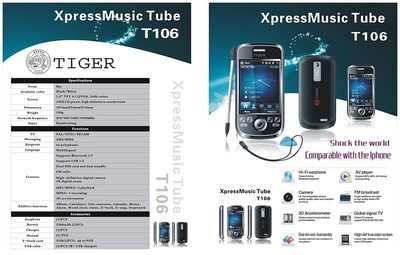
- 结构清晰:表格能有效划分版面区域,便于对齐文本和图片,避免了手动拖拽的不精确。例如,在制作宣传单时,表格可将标题、正文和图片固定在特定位置,确保整体布局统一。
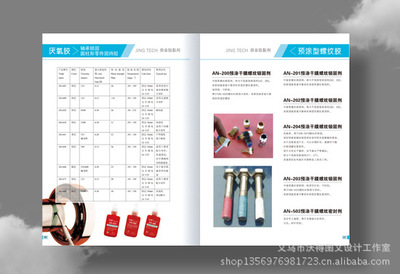
- 灵活性高:通过合并单元格、调整边框和填充颜色,表格可以模拟复杂的网格布局,适合多图或混合内容的设计场景。比如,在制作产品手册时,表格能轻松实现图文并排或错落排列。
- 易于编辑:Word表格支持快速调整行高、列宽和间距,设计师可以实时预览效果,减少反复修改的时间。
二、基础操作步骤
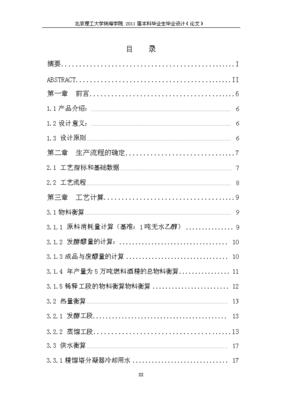
- 插入表格:根据设计需求,在Word中插入合适行列数的表格(例如3×3表格用于九宫格布局)。
- 添加内容:在单元格中插入图片或输入文本,使用“表格工具”中的“布局”选项调整对齐方式和文字环绕。
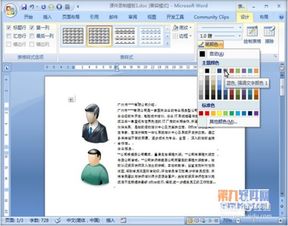
- 美化设计:隐藏表格边框(设置为无边框)以创建无缝视觉,或自定义边框颜色和粗细以突出分割线。利用填充色或背景图增强视觉层次感。
三、进阶应用实例
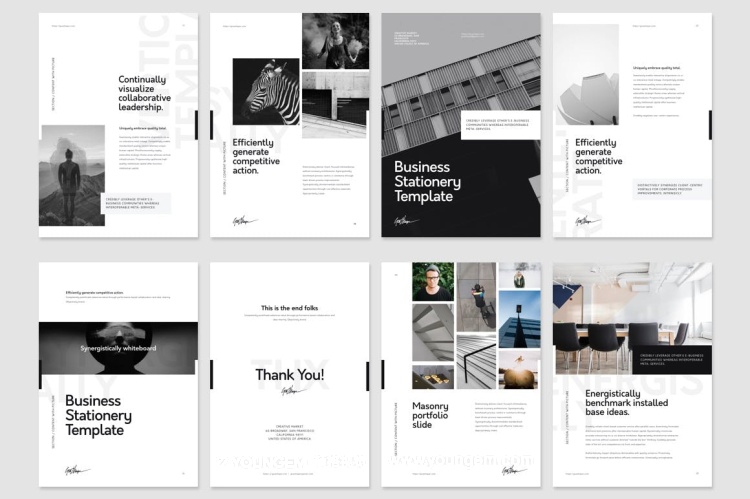
- 杂志风格排版:使用表格将页面划分为多个区域,如标题区、图片区和文字说明区。通过合并单元格,可以创建不对称布局,增加设计的动感和趣味性。
- 海报设计:在表格中插入大图作为背景,并在其他单元格添加覆盖文本,利用透明度和字体效果提升视觉冲击力。
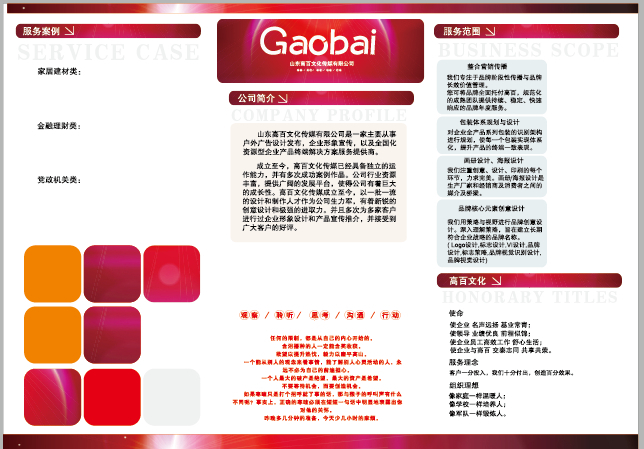
- 图文混排小册子:通过表格嵌套(在单元格内再插入表格)实现复杂结构,例如在左侧单元格放置图片,右侧单元格分栏排列文字,确保内容整洁易读。
四、注意事项
- 避免过度使用表格,以免页面僵化;适当结合Word的其他功能(如文本框和形状)以增加灵活性。
- 在设计输出前,务必检查表格在不同设备或打印时的兼容性,确保布局不偏移。
表格是Word中一个被低估的排版工具,通过合理应用,平面设计师可以快速实现专业级的图文布局。无论是初学者还是资深设计师,掌握这一技巧都能提升工作效率,创造出更具吸引力的视觉作品。
如若转载,请注明出处:http://www.aibiaopai.com/product/27.html
更新时间:2026-10-22 11:18:05